香港訂閱 ChatGPT Plus 教學:Android、VPN、PayPal 實測流程
香港點樣訂閱 ChatGPT Plus?呢篇分享我用 Android、VPN、Google Play 同 PayPal 成功訂閱嘅完整步驟、實際畫面及取消方法。
我喺香港訂閱 ChatGPT Plus 嘅方法,係先用 Android 手機連接 VPN,再建立新 Google 帳戶, 將 PayPal 加入 Google Play,最後喺官方 ChatGPT App 內完成訂閱。以下係我實際成功用過嘅完整流程, 每一步都有手機畫面可以跟住做。
香港訂閱 ChatGPT Plus 流程一覽#
| 步驟 | 要做嘅事 | 完成後應該見到 |
|---|---|---|
| 1 | Android 手機連接 VPN | VPN 顯示已連線 |
| 2 | 建立新 Google 帳戶 | Google Play 已切換到新帳戶 |
| 3 | 將 PayPal 加入 Google Play | 付款方式顯示 PayPal |
| 4 | 下載官方 ChatGPT App | 開發者顯示為 OpenAI |
| 5 | 在 ChatGPT App 升級 Plus | Google Play 顯示訂閱付款畫面 |
| 6 | 檢查訂閱狀態 | ChatGPT 顯示 Plus,Google Play 留有訂閱紀錄 |
成個流程都可以喺同一部 Android 手機完成。Google 帳戶同 ChatGPT 帳戶唔需要預先準備, 去到第二步同第四步先建立就可以。
開始前要準備#
開始之前,我準備咗:
- 一部 Android 手機
- 一個 VPN
- 一個已經可以正常付款嘅 PayPal 帳戶
我成個訂閱流程都喺 Android 手機上完成。iPhone 或網頁版我冇用呢個方法試過,所以呢篇只會分享 我實際完成過嘅 Android 做法。
第一步:連接 VPN#
我先喺 Android 手機開啟 VPN,連接去一個可以正常使用 ChatGPT 嘅地區。
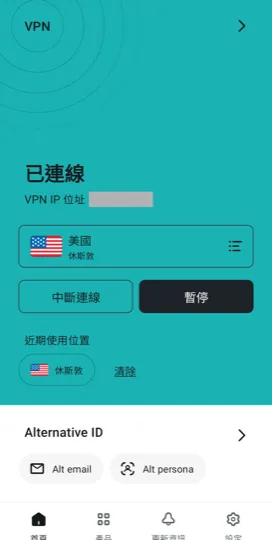
連接之後,我會先確認 VPN 冇斷線,然後先繼續建立 Google 帳戶、開啟 Play Store 同下載 ChatGPT。 為咗避免中途個地區或連線改變,我完成整個訂閱之前都冇關閉 VPN。
第二步:建立一個新 Google 帳戶#
跟住我喺 Android 手機建立一個新 Google 帳戶。
我用新帳戶,主要係想將今次訂閱同自己平時使用嘅 Google 帳戶分開,亦方便之後知道 ChatGPT Plus 係由邊一個 Google 帳戶付款同管理。
- 開啟 Google Play Store,按右上角個人頭像。
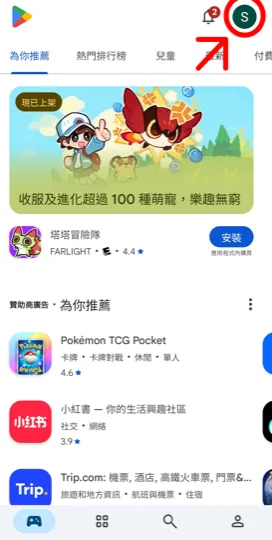
- 按「切換帳戶」旁邊嘅箭嘴。
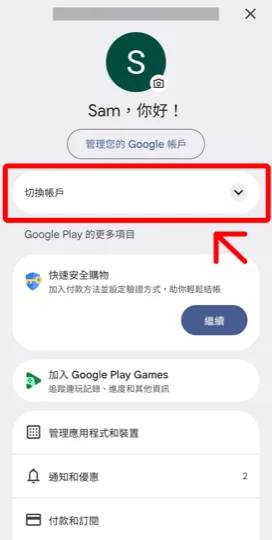
- 選擇「加入其他帳戶」。
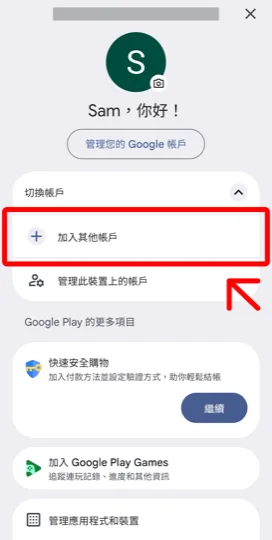
- 去到 Google 登入畫面後,按「建立帳戶」,再跟畫面完成登記。
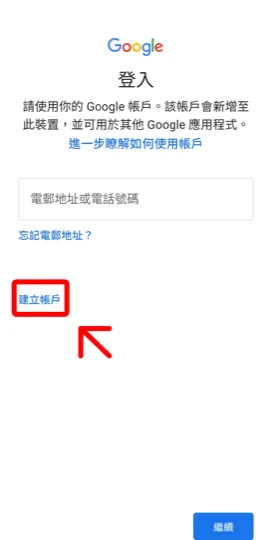
建立完成後,確認 Google Play Store 已經切換到呢個新帳戶。
第三步:將 PayPal 加入 Google Play#
登入新 Google 帳戶之後,我喺 Google Play 加入 PayPal 做付款方式。
- 開啟 Google Play Store,按右上角新帳戶嘅個人頭像。
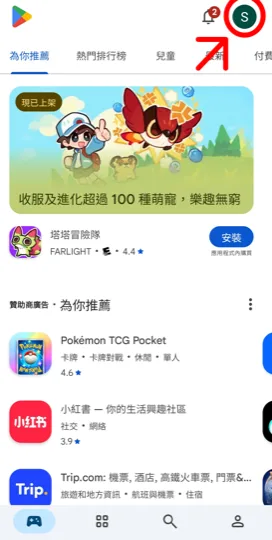
- 選擇「付款和訂閱」。
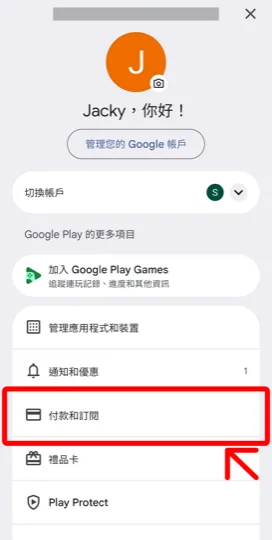
- 進入「付款方式」,再選擇「新增 PayPal」。
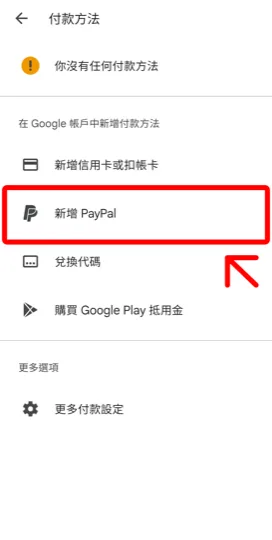
- 登入 PayPal 並完成連接。返到付款方式頁面後,確認已經見到 PayPal。
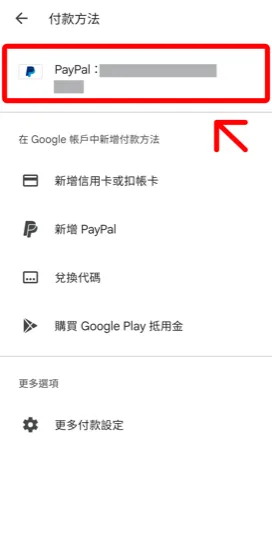
如果你有多個 PayPal 或 Google 帳戶,呢一步要睇清楚自己連接緊邊一個,避免之後由錯誤帳戶扣款。
第四步:下載官方 ChatGPT App#
付款方式準備好之後:
- 喺 Google Play Store 搜尋
ChatGPT,再安裝由 OpenAI 發布嘅官方 App。
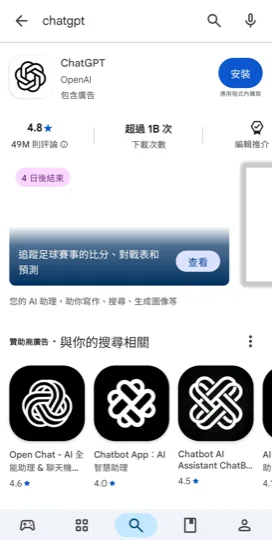
搜尋結果可能會見到其他名稱相似嘅 App,所以安裝之前一定要睇清楚開發者係咪 OpenAI, 唔好下載咗第三方 App。
- 安裝完成後開啟 ChatGPT App,再按右上角「登入」。
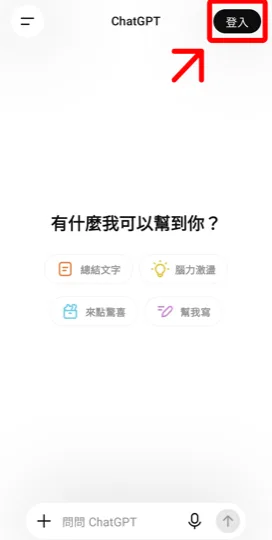
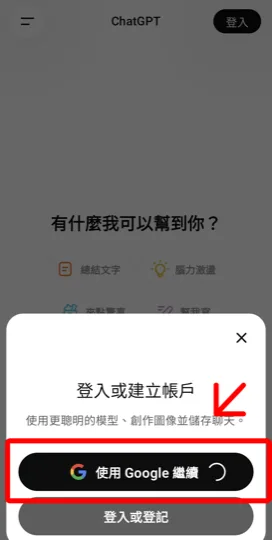
- 選擇「使用 Google 繼續」,用啱啱建立嘅 Google 帳戶建立並登入 ChatGPT 帳戶。
第五步:喺 ChatGPT App 訂閱 Plus#
登入後,我喺 ChatGPT App 入面升級 ChatGPT Plus:
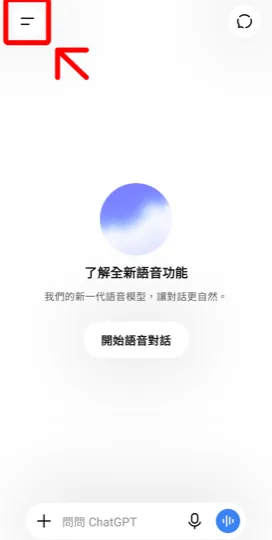
- 按左上角選單按鈕。
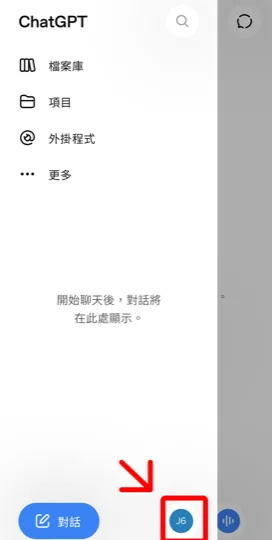
- 按選單底部嘅個人帳戶圖示。
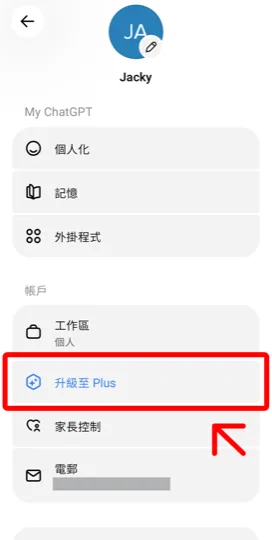
- 選擇「升級至 Plus」。
- 睇清楚 Plus 方案資料,再按「升級至 Plus」。
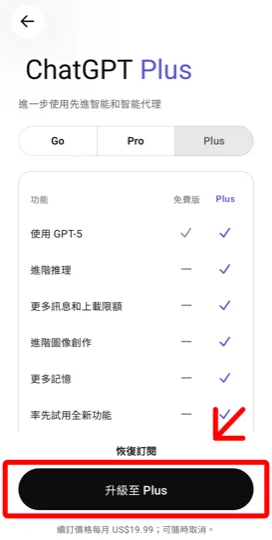
- Google Play 付款畫面會顯示每月價錢同 PayPal 付款方式。確認資料冇問題後,按「訂閱」完成付款。
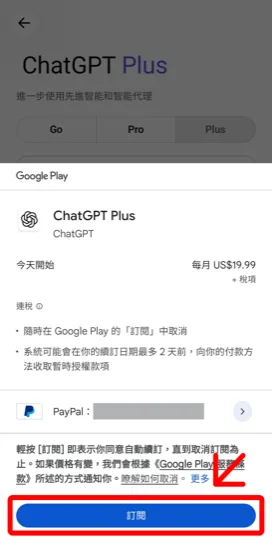
去到 Google Play 付款畫面時,我先檢查:
- ChatGPT 入面登入緊嘅係啱啱建立嗰個帳戶
- Google Play 顯示嘅係啱啱建立嗰個 Google 帳戶
- 付款方式係 PayPal
- 畫面顯示嘅價錢同續訂資料冇問題
確認好之後,我就經 Google Play 完成付款。
呢一步唔好心急。如果你手機入面有幾個 Google 帳戶,付款前最好再核對一次,因為日後管理或取消訂閱, 都要搵返當時付款嗰個 Google 帳戶。
第六步:確認 ChatGPT Plus 已經生效#
付款完成之後,我返到 ChatGPT App 檢查帳戶方案。見到帳戶已經顯示為 ChatGPT Plus, 就代表訂閱成功。
我亦有去 Google Play 嘅「付款與訂閱」頁面,確認入面見到 ChatGPT 訂閱同下一次續訂日期。
所以我會建議你完成付款後,同時檢查兩個地方:
- ChatGPT App 入面係咪已經顯示 Plus
- Google Play「付款與訂閱」入面係咪見到 ChatGPT
如果 PayPal 已經顯示扣款,但 ChatGPT 仲未見到 Plus,我唔建議即刻再付多次。可以先等一陣、 重新開啟 App,同時確認自己有冇登入錯 ChatGPT 帳戶。
之後點樣管理或取消訂閱?#
因為我係經 Android 同 Google Play 訂閱,所以之後管理或取消 ChatGPT Plus,都係用付款嗰個 Google 帳戶處理。
位置大概係:
- 開啟 Google Play Store
- 按右上角個人頭像
- 進入「付款與訂閱」
- 選擇「訂閱」
- 選擇 ChatGPT
如果唔想再續訂,要喺呢度取消。單純刪除 ChatGPT App,唔代表已經取消訂閱。
常見問題#
香港點樣訂閱 ChatGPT Plus?#
我實際用過嘅方法係在 Android 手機連接 VPN,建立新 Google 帳戶,將 PayPal 加入 Google Play, 再下載 OpenAI 官方 ChatGPT App。登入後選擇升級至 Plus,最後經 Google Play 同 PayPal 完成付款。
Google 帳戶同 ChatGPT 帳戶要預先準備嗎?#
唔需要。Google 帳戶會喺第二步建立;下載 ChatGPT App 後,再用「使用 Google 繼續」建立並登入 ChatGPT 帳戶。建議全程使用同一個新 Google 帳戶,方便之後管理付款同訂閱。
呢個方法一定要用 Android 手機嗎?#
呢篇文章記錄嘅係我用 Android、Google Play 同 PayPal 成功完成嘅流程。我冇用同一個方法測試 iPhone 或網頁版,所以唔會將未實測嘅操作寫入教學。
PayPal 已經扣款,但 ChatGPT Plus 未生效,可以點做?#
先唔好立即再付款。重新開啟 ChatGPT App,確認登入緊正確 ChatGPT 帳戶,再到 Google Play 「付款與訂閱」檢查交易同訂閱紀錄,避免因重複操作而再次扣款。
刪除 ChatGPT App 會唔會取消 Plus?#
唔會。經 Google Play 建立嘅 ChatGPT Plus 訂閱,要用付款嗰個 Google 帳戶進入 Google Play 「付款與訂閱」取消。刪除手機入面嘅 ChatGPT App,只係移除 App,唔等於取消訂閱。
總結#
以上就係我喺香港用 Android、VPN、Google Play 同 PayPal 訂閱 ChatGPT Plus 嘅實測流程。
對我嚟講,最重要係全程用同一部 Android 手機完成,亦要清楚記得自己用邊個 Google 帳戶付款。 因為成功訂閱之後,續訂、查看付款紀錄同取消訂閱,都會同呢個 Google 帳戶有關。
如果你未有 VPN,我自己用嘅係 Surfshark。準備好 Android、VPN 同 PayPal 之後,就可以照住上面步驟逐步試。
覺得有用?
支持作者
如果這篇文章幫到你,或者為你省下一點摸索時間,歡迎請Jacky Wong飲杯咖啡,支持繼續整理及分享更多實用內容。多謝你讀到這裡。